FLASHNEWS

Merekam Layar / Tampilan Powerpoint dengan Faststone Capture ( Bedah Karya Bagian 3 )

Selamat malam Bapak Ibu guru Edukasi IPS. Bertemu kembali dengan saya Budi Setiyarso, guru SMP Negeri 2 Ponjong Gunungkidul. Pada kesempatan ini saya akan mengulas karya video pembelajaran (bagian ketiga) yang dapat Bapak Ibu lihat di https://www.youtube.com/watch?v=iALi42ivHaQ


Beberapa waktu yang lalu ada beberapa bapak ibu guru bertanya, apakah bisa membuat video pembelajaran seperti yang saya buat dengan latarnya berupa slide powerpoint? Nah, pada kesempatan ini mari kita praktekkan.

Kali ini kita akan mempraktekkan merekam layar powerpoint menjadi video. Merekam powerpoint tenjadi video pada prinsipnya merekam apa yang ada di tampilan layar handphone/laptop yang kita isi dengan tampilan powerpoint (sedang membuka powerpoint). Banyak aplikasi untuk merekam layar handphone di playstore. Ketik aja "screen recorder". Namun pada umumnya saya lebih senang merekam powerpoint melalui layar laptop. Seperti yang saya sampaikan, camtasia memiliki fasilitas screen recorder. Namun saya lebih senang merekam layar laptop dengan FastStone Capture. Alasannya lebih ringan dan praktis dengan hasil video dengan kualitas baik dan ringan. 

Silakan jika bapak ibu menghendaki praktek dengan laptop silakan download aplikasinya secara gratis di sini ! https://www.faststone.org/FSCaptureDownload.htm

Saya biasanya juga menggunakan aplikasi ini untuk mengambil gambar (screenshoot) dari naskah/website untuk melengkapi soal karena bisa lebih cepat daripada printscreen bawaan windows.

Cara merekam tampilan powerpoint dengan Faststone Capture :


- Buka FastStone Capture, klik Screen Recorder. Untuk kepentingan rekam layar penuh pilih Full Screen without Taskbar, lalu pilih record

- Buka file powerpoint anda, nyalakan dalam mode "full screen"

- Rekam kegiatan layar dengan FastStone Capture


Silakan anda melakukan presentasi, merekam aktifitas anda melalui kamera sekaligus merekam layar berupa powerpoint yang anda tampilkan. Sekali mendayung, anda merekam tampilan anda, merekam suara anda dan aktivitas di laptop anda.

Demikian diskusi kita malam hari ini. Selamat mencoba !

Jika ada pertanyaan mohon disampaikan. Terimakasih...

OCR, Merubah Naskah Cetak Menjadi File Tulisan

Oleh : Budi Setiyarso, S.Pd, M.Pd

OCR naskah cetak menjadi file tulisan
Naskah Cetak menjadi Tulisan dengan OCR


Teknologi berkembang secara beriringan. Ada aplikasi mempermudah ada pula aplikasi pengontrolnya. Misalnya saja dalam hal plagiarisme. Dahulu untuk menulis sebuah karya kita harus mengumpulkan berbagai buku sebagai sumber. Mengutipnya jika diperlukan. Namun sekarang kita sangat-sangat dipermudah, mencari referensi sangatlah mudah karena tinggal ketik kata kunci di mesin pencari maka terlacak jejak para "relawan internet" yang sudah menulisnya. demikian juga buku, e-book bersebaran di internet baik yang legal maupun tidak. Di dunia maya sekarang sulit kita membedakan karya asli dan karya plagiat karena begitu mudahnya orang copy paste sana sini yang kadang kurang beretika menuliskan sumbernya. 

Plagiat adalah perbuatan mengutip karya / gagasan yang diakui sebagai karya pribadi tanpa menyebutkan sumber yang memadai. Plagiarisme dapat berupa ide, data atau kalimat. Seiring kemudahan orang melakukan copy paste karya di internet. Aplikasi kontrolnya pun bermunculan baik yang dapat diakses gratis dan terbatas seperti plagiarisme checker atau yang berbayar seperti turn it in. Sebagai robot, aplikasi tool anti plagiat ini hanya mendeteksi kata demi kata yang sama di internet. Banyak tool juga mengakalinya salah satunya adalah aplikasi parafrase otomatis seperti spinner.

Nah, pada intinya plagiarisme sulit dibendung di dunia maya. Seringkali kita menemui ide atau tulisan kita dikutip orang lain atau disebarluaskan lengkap dengan dihapusnya nama kita dari karya itu. Salah satu cara mengakui karya adalah didaftarkan secara legal HAKInya, dibuat jurnal/buku atau diterbitkan di website terpercaya seperti yang dilakukan Bapak/Ibu guru di www.edukasiips.com

Bapak ibu pada malam ini saya akan berbagi cara memindahkan tulisan dari kertas cetak menjadi tulisan digital (file) dengan aplikasi OCR. OCR (Optical Character Recognition) merupakan teknologi yang dapat membedakan dan mengenali bentuk tulisan pada sebuah gambar. Cara kerja OCR mirip scanner. Misalnya file bapak ibu hilang, sementara bapak ibu punya naskah versi cetaknya. Nah saat itulah aplikasi OCR berfungsi. Hal serupa dapat dilakukan misalnya Bapak ibu ingin merubah soal PAT/OSN dari naskah cetak ke naskah word.

OCR dapat dilakukan secara online misalnya www.onlineocr.net yaitu dengan cara mengupload file image/foto dari tulisan lalu lakukan pemrosesan secara online dengan klik "convert" kemudian unduh hasilnya.

Jika menginginkan aplikasi dapat mengunduh aplikasi OCR di google play baik yang berbayar maupun gratis. Instal seperti biasa lalu lakukan pemindaian dari naskah cetak kita. Setelah selesai simpan tulisan ke catatan atau microsoft word di smartphone kita.

Saya berharap tulisan ini membawa manfaat untuk mempermudah kerja kita sebagai guru. Sekali lagi saya tidak sedang mengajarkan berperilaku plagiat. Manfaatkan teknologi OCR secara bijak. Hargai karya orang lain yang kita kutip. Selalu sebutkan sumbernya ketika kita mengutip. Salam Edukasi IPS jaya !

Jelajah Antariksa dengan Sky Map

Oleh : Budi Setiyarso, S.Pd, M.Pd
jelajah-antariksa-sky-map-googlesky
Jelajah Antariksa dengan Sky Map

Sebagai telepon yang pintar, kini manfaat handphone tidak hanya sebagai alat komunikasi. Pada platform android kini ditawarkan (bahkan banyak aplikasi gratis) di google playstore. Dahulu untuk mengamati rasi bintang kita harus berkunjung ke planetarium, lalu berkembang beberapa aplikasi planetarium untuk komputer PC misalnya stelarium dan celestia. Namun sekarang banyak aplikasi gratis yang disediakan untuk andoid, salah satunya adalah Google Sky Map atau dapat diakses dari browser di google.com/sky/. Sky Map dibuat oleh Sky Map Devs dengan data base dari Google Sky. Google membeli data dan foto antariksa dari NASA, ESA, SDSS dan DSS Consortium agar dipergunakan pengguna umum secara gratis.  

Sky Map merupakan aplikasi antariksa dengan banyak fitur yang dapat membantu kita untuk menemukan letak berbagai macam benda langit. Kita dapat menemukan lokasi sebuah planet, bintang, rasi bintang, galaksi, nebula dan benda langit lainnya dengan ikon dan foto yang dilengkapi nama. Aplikasi ini sangat berguna untuk pencinta astronomi untuk membantu menemukan lokasi obyek yang ingin diamati. Pengguna dapat dengan mudah menemukan obyek benda langit dengan menekan tombol "search" pada kolom pencarian.

Langkah menggunakan Sky Map adalah sebagai berikut :

  • 1. Instal aplikasi Sky Map dari Google Playstore di sini.
  • 2. Setelah terinstal, buka aplikasi Sky Map
  • 3. Aturlah posisi/ koordinat wilayah pengamatan. Posisi pengamat dapat dilakukan secara manual yaitu dengan memasukkan posisi lintang bujur maupun dengan mengaktifkan GPS. Caranya adalah klik tanda titik tiga disudut kanan atas, lalu pilih "settings (pengaturan)". Pilih Location Settings (pengaturan lokasi). Pilih "Always use GPS" jika ingin menggunakan GPS atau "Set Location Manually" jika ingin memasukkan posisi garis lintang dan garis bujur secara manual. Aktifkan koreksi arah magnetik (use magnetic correction). Pengaturan ini penting karena akan mempengaruhi sudut paralaks dalam pengamatan.
  • 4. Eksplorasi langit dengan mengarahkan smartphone ke arah langit. Cari obyek yang ingin diamati
  • 5. Selain itu manfaatkan menu lain seperti Sky Map Gallery yang berisi foto-foto planet, nebula, galaksi dll.
  • 6. Menu time travel dapat anda gunakan untuk mengamati benda langit pada waktu yang penting misalnya waktu matahari tenggelam, waktu matahari terbit, saat bulan purnama, saat gerhana dan saat apolo 11 mendarat.

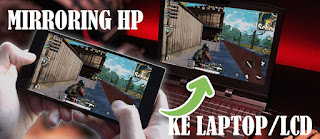
Menampilkan Layar HP ke Laptop / LCD dan Manfaatnya untuk Pembelajaran

Oleh : Budi Setiyarso, S.Pd, M.Pd
"Apakah bapak ibu guru pernah mengalami ingin menampilkan data atau informasi ke layar LCD, namun ternyata data masih di HP ?"

Menampilkan Layar HP ke Laptop/LCD untuk Pembelajaran
Menampilkan Layar HP ke Laptop/LCD
HP atau handphone saat ini bagi kebanyakan orang merupakan barang pribadi yang harus melekat pada pemiliknya. Konon katanya, seseorang tidak akan gusar jika dompetnya ketinggalan saat bepergian. Namun menjadi tidak nyaman ketika yang tertinggal adalah HP. Hal ini terjadi karena sekarang HP bukan hanya sekedar alat komunikasi, tetapi berfungsi banyak hal seperti sebagai kamera, flashdisk, mp3 player, games dan bahkan setara dengan laptop versi kecil.

Begitu juga ketika bapak ibu guru di kelas. Seringkali data atau informasi yang akan disampaikan kepada peserta didik masih berada di HP dan belum dipindahkan ke laptop. Jika ingin memindahkan akan membutuhkan waktu yang tidak sebentar dan tentu bapak ibu guru tidak ingin membuat peserta didiknya menunggu lama.

Terdapat tiga cara agar layar HP bapak ibu dapat tampil ke LCD dengan perantara laptop (teknik mirroring) yaitu :
  • Menggunakan Donge Google Chromecast. Donge merupakan alat bantu perantara yang dapat menghubungkan HP ke laptop dan bahkan TV dengan teknologi wireless. Harga donge sekitar Rp.100.000,-
  • Menggunakan kabel USB. Teknik ini dengan cara mengaktifkan USB Debugging di HP dan aplikasi Vysor yang diinstal di Google Chrome pada laptop sebagai aplikasi pencari perangkatnya.
  • Menggunakan Wifi Internet. Aplikasi yang dapat digunakan adalah screen mirror, vysor, airdroid, mobizen dan miracast.
Pada kesempatan kali ini, saya akan membahas teknik mirroring HP ke laptop dengan aplikasi screen mirror karena caranya sangat mudah yaitu mirip menghubungkan akun whatsapp ke whatsapp web. Caranya sebagai berikut :
  • Instal screen mirror di HP android bapak ibu. Aplikasi dapat diunduh di Google Playstore. Berat aplikasi hanya 2,1 MB
  • Setelah aplikasi terinstal di HP maka muncul logo Screen Mirror di wallpaper. Buka aplikasinya
  • Pada tampilan layar Screen Mirror tekan tombol logo merah di bagian kanan bawah maka akan muncul QR-Code scanner
  • Buka browser di laptop.ketikkan screenmirrorapp.com/ 
  • Scan QR-Code di laptop dengan HP dengan mengarahkan QR-Code ke dalam kotak seperti halnya whatsapp web.
Contoh manfaat mirroring HP ke laptop dan LCD dalam pembelajaran di kelas :
  • Guru ingin menampilkan aplikasi android (berformat apk) yang diunduh dari Google Playstore kepada seluruh peserta didiknya di kelas. Seperti yang kita ketahui bahwa apk diperuntukkan bagi HP bukan laptop
  • Data guru berada di HP bukan di laptop. Termasuk ketika guru harus mengunduh data dari internet dimana kendalanya lebih mudah dengan HP daripada laptop.
  • Guru ingin menampilkan hal yang kecil ke layar LCD. Misal menampilkan obyek yang tampak dalam lensa miroskop ke kelas
  • Guru ingin menampilkan simulasi dari alat peraga dengan sudut pandang tertentu. Misal menempelkan HP/kamera ke globe yang diputar untuk memberikan gambaran proses kejadian siang dan malam.
  • Guru ingin menampilkan live pekerjaan peserta didik, drama, presentasi, menyanyi dll ke dalam layar LCD yang lebih besar dengan kamera dari HP
  • Guru memfungsikan HP sebagai CCTV yang ditampilkan ke layar LCD saat ulangan
Postingan Lama NEWER POSTS